 — Informação que ensina. Conhecimento que evolui.
Aprenda a Configurar sua Impressora Térmica Knup IM600 no Windows com Bling ERP: passo a passo para quem está começando
Guia completo para instalar, configurar e imprimir etiquetas de envio de 100×150 mm e 30×15 mm sem complicação.
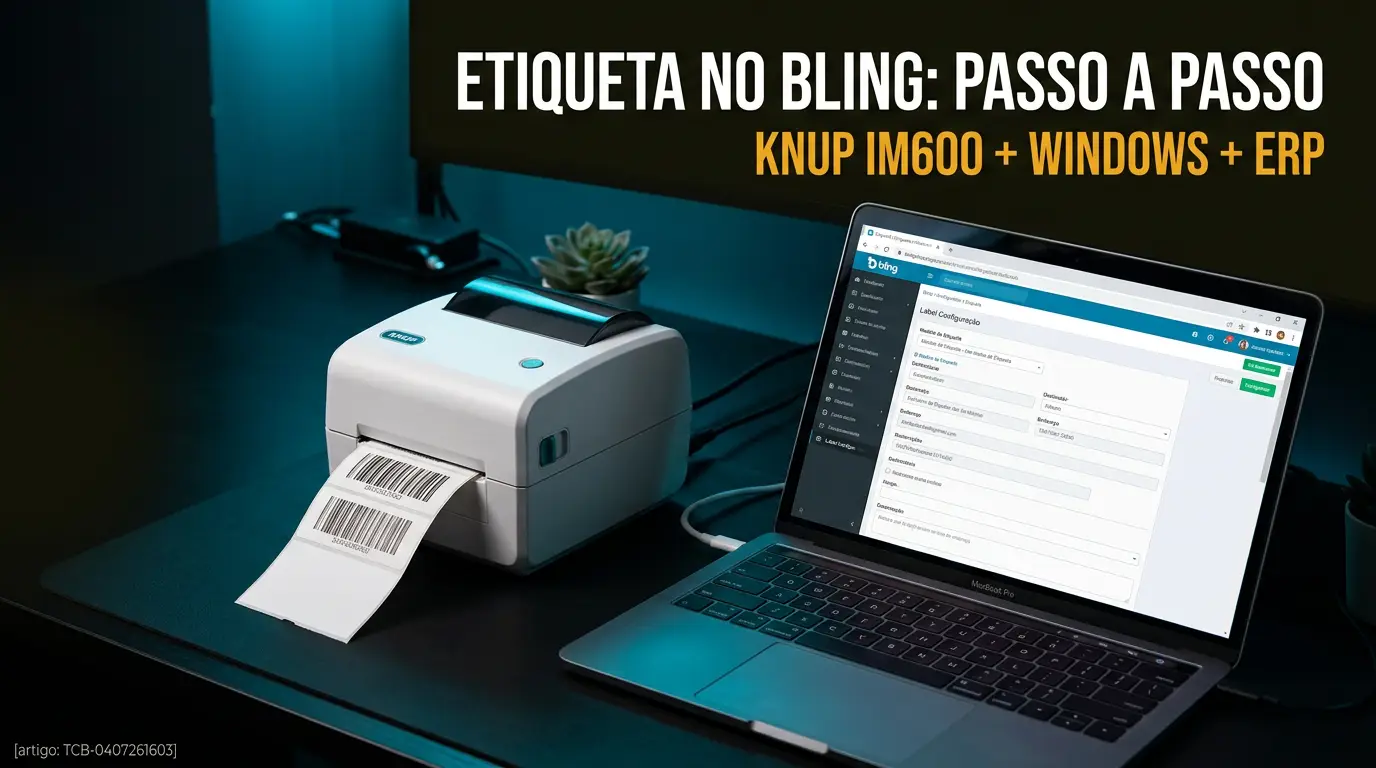
Você comprou a Knup IM600, conectou no computador… e aí veio a dúvida: por onde começo? Esse é o problema de boa parte dos empreendedores que entram no mundo do e-commerce ou das vendas com etiqueta. A boa notícia é que a configuração é mais simples do que parece — desde que você siga a ordem certa. Neste guia você vai aprender a instalar o driver da impressora no Windows 10 ou 11, criar os tamanhos de papel corretos, e configurar as duas etiquetas mais usadas (100×150 mm e 30×15 mm) diretamente no Bling ERP, com todos os campos e medidas necessários.
Etapa 1 — Instalando o driver da Knup IM600 no Windows
A Knup IM600 utiliza a linguagem de impressão ESC/POS e é reconhecida pelo Windows por meio de um driver genérico ou pelo driver específico da fabricante. Veja o caminho mais recomendado para iniciantes:
Baixando o driver: Acesse o site oficial da Knup (www.knup.com.br) e procure na seção “Suporte” ou “Downloads” pelo modelo IM600. Baixe o pacote de driver para Windows. Se o site não tiver o arquivo disponível no momento, a impressora também é compatível com o driver genérico “Xprinter” (série XP-420B/365B), que funciona corretamente com a IM600 em Windows 10 e 11.
Instalando:
Descompacte o arquivo baixado e execute o instalador (. exe).
Siga o assistente: clique em “Next / Avançar” nas telas iniciais.
Quando solicitado, conecte a impressora via USB (cabo incluso na caixa).
O Windows vai detectar automaticamente e concluir a instalação.
Vá em Painel de Controle → Dispositivos e Impressoras e verifique se a impressora aparece na lista. Se aparecer, a instalação foi bem-sucedida.
Dica importante: instale o driver antes de conectar o cabo USB. Isso evita conflitos de detecção automática do Windows.
Etapa 2 — Configurando o tamanho do papel (etiqueta) no Windows
Este é o passo que a maioria pula e depois reclama que “a etiqueta sai cortada”. O Windows precisa saber o tamanho exato do papel (bobina de etiqueta) que você está usando. Você precisará criar dois tamanhos personalizados: um para 100×150 mm e outro para 30×15 mm.
Como criar tamanho de papel personalizado:
Abra o menu Iniciar e pesquise por “Impressoras e Scanners”.
Clique na Knup IM600 → “Propriedades da impressora”.
Na aba “Geral”, clique em “Preferências”.
Procure pela opção “Tamanho do papel” e, em seguida, clique em “Personalizado” ou “Novo tamanho”.
Uma janela se abrirá pedindo nome, largura e altura. Preencha conforme abaixo.
Para a etiqueta de envio (100×150 mm):
Nome sugerido: Etiqueta Envio 100×150
Largura: 100 mm
Altura: 150 mm
Margem: 0 mm em todos os lados (a impressora já controla isso)
Clique em Salvar.
Para a etiqueta de produto (30×15 mm):
Nome sugerido: Etiqueta Produto 30×15
Largura: 30 mm
Altura: 15 mm
Margem: 0 mm
Clique em Salvar.
Após criar os dois tamanhos, volte às preferências da impressora e defina a etiqueta que você usará com mais frequência como padrão.
Observação: em alguns drivers, o campo de tamanho personalizado fica dentro de Propriedades → aba “Papel/Qualidade” → botão “Personalizado”. O caminho pode variar conforme a versão do driver instalada.
Etapa 3 — Configurando a etiqueta de 100×150 mm no Bling ERP
Com a impressora pronta no Windows, agora você acessa o Bling. Esta etiqueta é a mais usada para envios pelos Correios (PAC, Sedex) e marketplaces como Mercado Livre, Shopee e Amazon.
Dentro do Bling ERP:
No menu lateral, acesse: Configurações → Logística → Etiquetas de Envio.
Clique em “Nova etiqueta” ou “Configurar impressão”.
Na tela de configuração, preencha:
Impressora: selecione a Knup IM600 (ou o nome que apareceu na instalação)
Tamanho do papel: selecione o tamanho personalizado que você criou (Etiqueta Envio 100×150)
Largura da página: 100 mm
Altura da página: 150 mm
Orientação: Retrato (Portrait)
Margens: 0 mm (ou “Sem margens”)
Em “Formato de impressão”, escolha a opção de envio direta (PDF via impressora ou impressão direta ZPL, dependendo da sua versão do Bling).
Clique em “Salvar configuração”.
No Bling, o caminho exato pode variar conforme a versão (Bling ERP 2 ou versão mais nova). Se não encontrar “Logística”, procure em Configurações → Impressão ou no módulo de Pedidos → Configurar Impressão de Etiquetas.
Testando: Abra um pedido qualquer, clique em “Imprimir etiqueta” e verifique se o código de rastreio e o endereço estão centralizados e dentro dos limites da etiqueta. Se houver corte, revise as margens na preferência do driver.
Etapa 4 — Configurando a etiqueta de produto (30×15 mm) no Bling
Essa etiqueta menor é usada para identificação de produtos no estoque, código de barras, preço ou validade — muito comum em cosméticos, alimentos e produtos de prateleira.
Dentro do Bling ERP:
Acesse: Configurações → Produtos → Etiquetas de Produtos (ou Configurar Impressão de Etiquetas de Produto).
Clique em “Nova configuração”.
Preencha os campos:
Impressora: Knup IM600
Tamanho do papel: selecione o personalizado (Etiqueta Produto 30×15)
Largura da página: 30 mm
Altura da página: 15 mm
Orientação: Paisagem (Landscape) — recomendado para etiquetas mais largas do que altas; neste caso, 30×15 pode ficar melhor em Retrato, mas teste os dois para ver qual encaixa no seu modelo de bobina
Margens: 1 mm em cada lado (para não cortar o texto nas bordas)
Em “Campos exibidos”, você pode escolher o que vai aparecer: nome do produto, código de barras (EAN/SKU), preço, lote ou validade. Marque os que fazem sentido para o seu negócio.
Salve.
Dica para quem usa código de barras: Certifique-se de que o produto no Bling tem o campo EAN ou código interno preenchido. Sem esse dado, o Bling não gera o código de barras automaticamente na etiqueta.
Erros comuns e como evitar
Etiqueta sai em branco: o driver não está totalmente instalado ou a impressora não foi selecionada corretamente no Bling. Reinstale o driver e certifique-se de salvar a seleção da impressora nas configurações do Bling.
Etiqueta sai cortada ou com texto fora: o tamanho do papel no Windows não bate com o que foi configurado no Bling. Revise as medidas nos dois lados (Windows e Bling) para garantir que são idênticas.
Impressora não aparece na lista do Bling: o Bling usa as impressoras instaladas no sistema operacional. Se a IM600 não aparece, é porque o Windows ainda não reconheceu corretamente. Volte à Etapa 1 e reinstale o driver.
A bobina não avança direito: verifique se a bobina está encaixada no trilho correto e se o sensor de etiqueta (a pequena haste interna) está posicionado sobre a área transparente entre as etiquetas. Isso é ajuste físico, não de software.
Conclusão
Configurar a Knup IM600 com o Bling ERP pode parecer trabalhoso na primeira vez, mas o processo tem uma ordem lógica: instale o driver, crie os tamanhos de papel no Windows, depois configure as etiquetas no Bling. Feito isso uma vez, você imprime etiquetas de envio e de produto com poucos cliques para sempre. Se tiver dúvidas adicionais específicas do Bling, o suporte via chat do próprio sistema é bastante ágil e gratuito para assinantes.
Artigos Relacionados
 Tecnologia Prática
Como Softwares Educacionais Podem Revolucionar seu Aprendizado
 Tecnologia Prática
Ferramentas de IA para Melhorar a Gestão do Estudo
 Tecnologia Prática